Manuale Utente
Guida completa all'utilizzo di Gestione Riparazioni Pro per gioiellerie, orologerie e laboratori di riparazione.
Benvenuto
Gestione Riparazioni Pro è un programma che si usa tramite internet (funziona dentro il browser; volendo, puoi anche installarlo come app sul telefono o sul PC per comodità) dedicato a chi ripara gioielli, orologi e oggetti preziosi. Ti permette di tenere traccia di tutte le riparazioni che entrano in laboratorio, dei clienti, dei fornitori, e di stampare le buste di lavorazione e le schede di accompagnamento da consegnare al cliente.
Cosa puoi fare
- Registrare nuove riparazioni con tutti i dettagli: cliente, oggetto, lavoro da fare, foto, preventivo
- Tracciare lo stato di ogni riparazione: in lavorazione, da fornitore, pronto, consegnato, ecc.
- Stampare la busta di lavorazione e la scheda con i termini per il cliente
- Inviare email al cliente quando il lavoro è pronto, usando la tua casella email abituale
- Gestire più filiali (più negozi) con utenti operatori dedicati, se hai attivato quella funzione aggiuntiva
- Esportare i tuoi dati (farne una copia da salvare) in qualsiasi momento
Glossario (parole difficili spiegate)
In questo manuale userò a volte alcune parole tecniche perché sono quelle che vedrai scritte anche dentro il programma. Qui le trovi spiegate una volta per tutte, in parole semplici. Se non ricordi cosa vuol dire una parola, torna a questa pagina (o cerca "Glossario" nel menu a sinistra).
| Parola | Cosa significa, in parole semplici |
|---|---|
| Browser | Il programma che usi per navigare su internet e vedere le pagine web. I più comuni sono Chrome, Edge, Firefox e Safari (quest'ultimo sui computer Apple/Mac e su iPhone). Il gestionale funziona dentro il browser, non è un programma a parte da installare. |
| Sidebar (o "menu laterale") | La striscia di collegamenti che vedi sulla sinistra dello schermo, con le voci "Riparazioni", "Clienti", "Fornitori", ecc. Cliccando su una voce ci si sposta in quella pagina. |
| Form (o "scheda", "modulo") | Una pagina con tanti campi da compilare (caselle di testo, menu a tendina, ecc.), come quando si compila un modulo di carta. Es. il form per creare una nuova riparazione. |
| Toggle (o "interruttore") | Un piccolo pulsante a forma di interruttore che si può mettere solo su "acceso" (SI/verde) o "spento" (NO/grigio), cliccandoci sopra. Funziona come l'interruttore della luce. |
| Menu a tendina | Una casella che, cliccandola, si apre verso il basso mostrando un elenco di opzioni tra cui scegliere (es. la lista dei clienti, o degli stati). |
| Template (o "modello") | Un modello pre-impostato che il programma usa per generare qualcosa in automatico: un modello di stampa (come deve apparire la busta) o un modello di messaggio (email/SMS già scritto, che il programma completa da solo con i dati del cliente). |
| Placeholder (o "segnaposto") | Un codice tra doppie parentesi graffe, tipo {{nome}}, che si scrive dentro un template. Il programma lo sostituisce automaticamente con il dato vero (es. {{nome}} diventa "Mario" nell'email inviata a Mario). |
| Popup / Modal | Una piccola finestra che si apre sopra la pagina principale, di solito per chiedere una conferma o per compilare pochi campi veloci. |
| SMTP | Il "servizio postale" che spedisce le email. Configurandolo con i dati della tua casella email abituale, le email ai clienti partiranno da quella casella, come se le avessi scritte tu a mano. |
| API | Un collegamento tecnico che permette a due programmi diversi di "parlarsi" tra loro in automatico. Serve solo se un tecnico deve collegare questo gestionale a un altro software: il 99% degli utenti non ne ha mai bisogno. |
| Backup | Una copia di sicurezza di tutti i tuoi dati, che puoi scaricare e conservare. Se un giorno qualcosa va storto, si può usare per recuperare le informazioni. |
| QR Code | Il quadratino con tanti puntini neri e bianchi che si vede spesso su scontrini o volantini. Inquadrandolo con la fotocamera del telefono, si apre automaticamente una pagina internet, senza dover scrivere nessun indirizzo a mano. |
| Login / Accedere | L'azione di inserire email e password per entrare nel programma ed usarlo. |
| Logout / Uscire | L'azione contraria: chiudere la propria sessione di lavoro, così nessun altro può usare il programma con il tuo account se lascia il computer incustodito. |
| Licenza | Una funzione aggiuntiva a pagamento che puoi attivare quando ti serve (es. Notifiche SMS, Filiali, Backup automatico). Senza la licenza attiva, quella funzione resta disattivata. |
| Piano (o "abbonamento") | Il contratto base che stabilisci con noi e che determina quante riparazioni puoi registrare. |
| Default (o "predefinito") | Il valore o il comportamento che il programma usa "di base", finché tu non lo cambi tu stesso. Es. un colore "default" è quello già impostato quando apri il programma per la prima volta. |
| Flag | Un'altra parola per indicare un piccolo interruttore o segno di spunta che attiva/disattiva un'opzione (vedi anche "Toggle" sopra). |
Primo accesso
Accedere al gestionale
- Apri il browser (Chrome, Firefox, Edge o Safari) e vai all'indirizzo del gestionale
- Clicca su "Accedi" in alto a destra
- Inserisci la tua email e password
- Clicca "Entra"
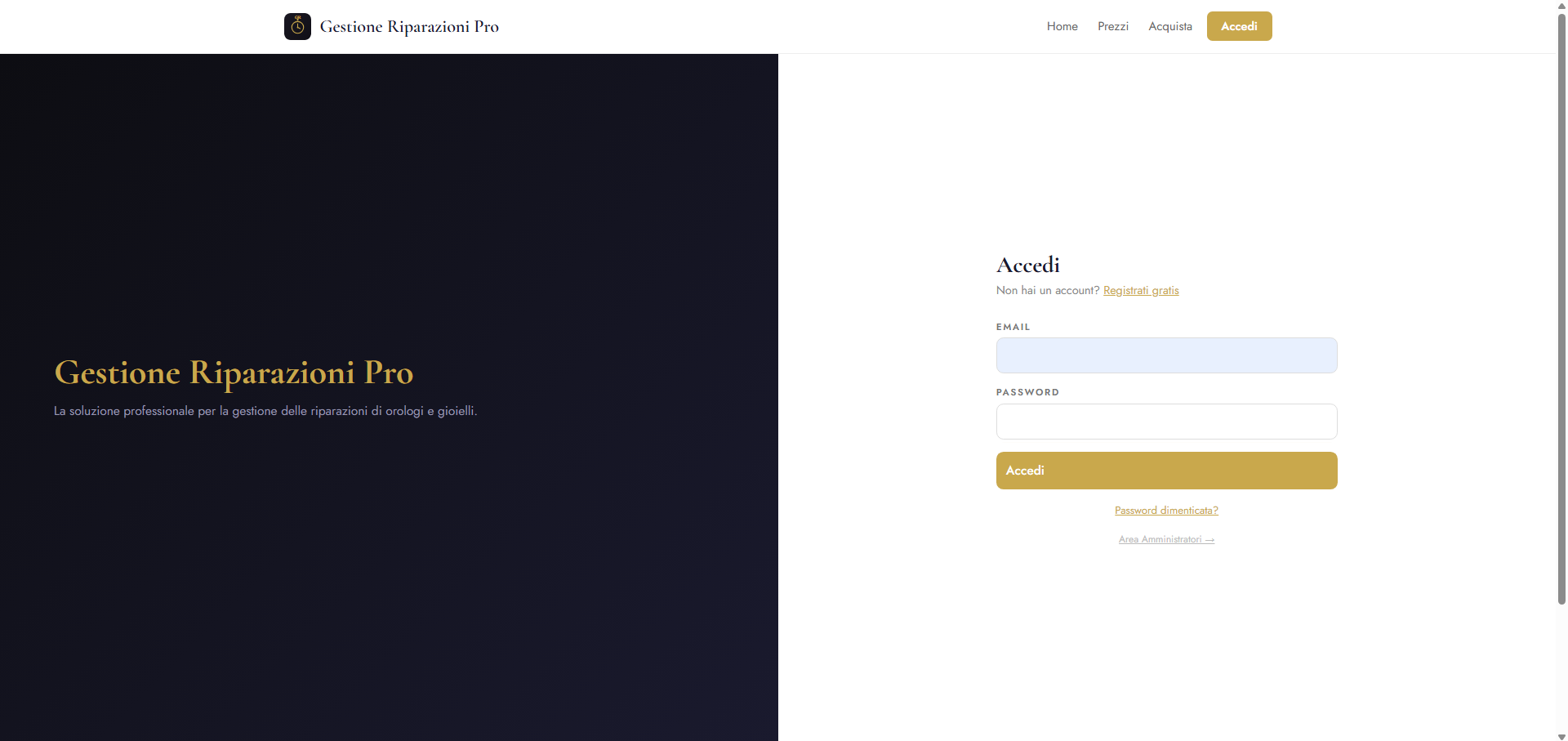
manuale/img/ per sostituire questo placeholderHai dimenticato la password?
- Nella pagina di login, clicca "Password dimenticata?"
- Inserisci la tua email
- Riceverai un'email con un link per reimpostarla (controlla anche lo spam)
- Apri il link e imposta una nuova password (minimo 8 caratteri)
Panoramica interfaccia
L'interfaccia è divisa in tre zone principali:
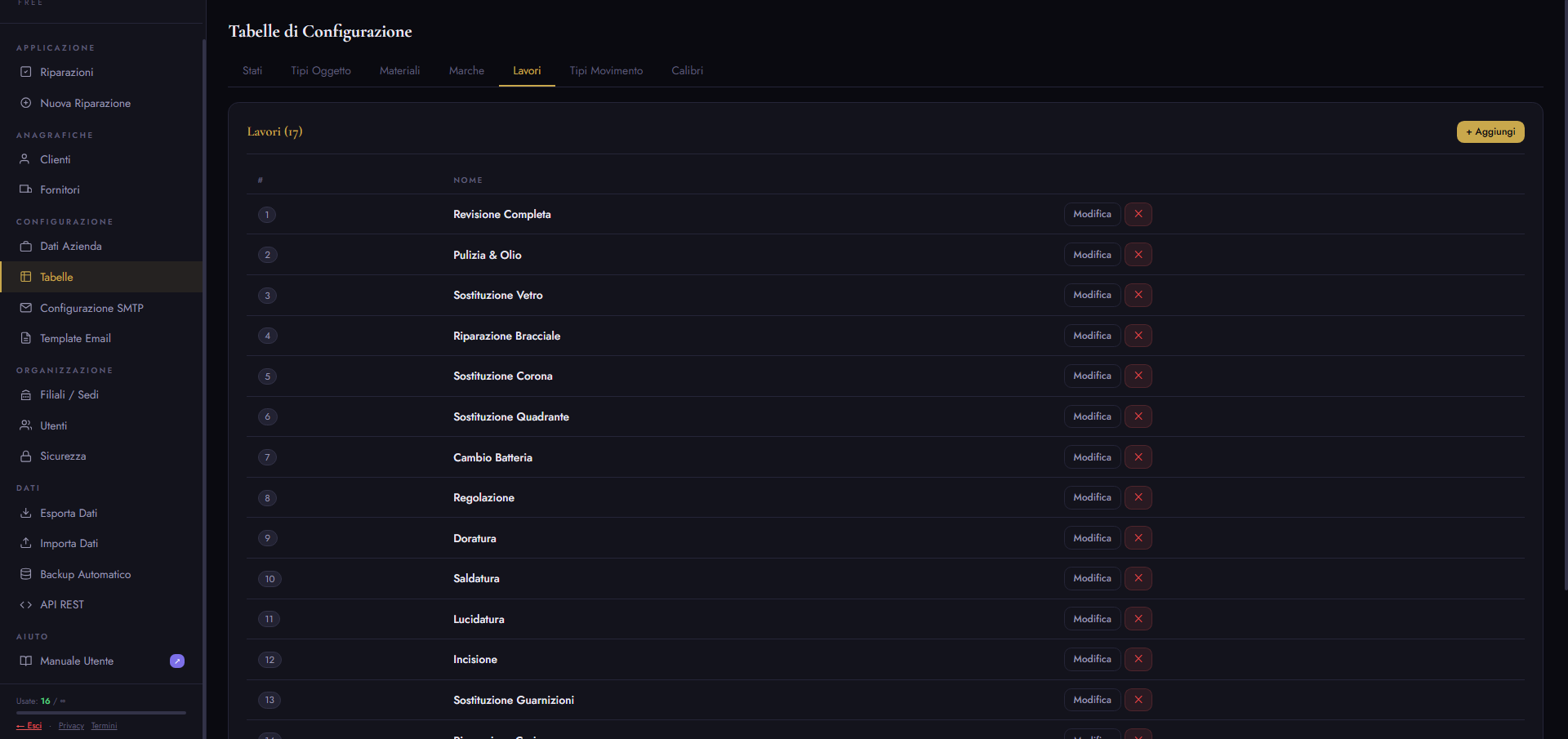
manuale/img/ per sostituire questo placeholder| Zona | Cosa contiene |
|---|---|
| Sidebar (sinistra) | Menu di navigazione: Riparazioni, Clienti, Fornitori, Azienda, Tabelle, ecc. |
| Area centrale | La pagina su cui stai lavorando (lista riparazioni, form, ecc.) |
| Barra superiore | Nome azienda, conteggio schede usate, stato del piano, logout |
Installare l'app sul telefono e sul PC
Il gestionale funziona normalmente dentro il browser, ma puoi anche installarlo come un'app, con una sua icona dorata "GR" sulla schermata Home del telefono o sul desktop del computer. Non è un vero download da uno "store": usa sempre lo stesso programma via internet, ma con la comodità di un'app vera.
- Hai un'icona dedicata da toccare, senza aprire il browser e scrivere l'indirizzo ogni volta
- L'app si apre a schermo intero, senza le barre del browser: più spazio e più ordine
- L'avvio è più rapido
Il modo più semplice: il pulsante "Installa app"
Dentro il gestionale, nel menu a sinistra (in alto, in colore oro) trovi la voce "Installa app". Toccala e segui le indicazioni: il programma farà comparire la richiesta di installazione adatta al tuo dispositivo. Se sul tuo telefono la richiesta automatica non compare, il pulsante ti mostrerà comunque le istruzioni da seguire a mano.
Installare su Android (Chrome)
- Apri il gestionale con Chrome ed esegui l'accesso
- Tocca "Installa app" nel menu a sinistra (oppure il menu ⋮ del browser in alto a destra → "Installa app")
- Conferma toccando "Installa"
- L'icona GR compare nella schermata Home e nell'elenco delle app
Installare su iPhone e iPad (Safari)
- Apri il gestionale con Safari
- Tocca l'icona Condividi in basso (il quadrato con la freccia verso l'alto)
- Scorri l'elenco e tocca "Aggiungi alla schermata Home"
- Tocca "Aggiungi" in alto a destra: l'icona GR compare nella schermata Home
Installare su PC (Windows o Mac)
Funziona con Chrome ed Edge. L'app diventa una finestra a sé, come un normale programma.
- Apri il gestionale con Chrome o Edge ed esegui l'accesso
- Tocca "Installa app" nel menu a sinistra, oppure clicca la piccola icona di installazione nella barra degli indirizzi (a destra, uno schermo con una freccia verso il basso)
- Conferma "Installa"
Disinstallare l'app
Su Android
- Nella schermata Home, tieni premuto il dito sull'icona GR
- Tocca "Disinstalla" (oppure trascina l'icona sulla scritta "Disinstalla"/"Rimuovi" che compare in alto) e conferma
In alternativa: Impostazioni → App → GestRiparazioni → Disinstalla.
Su iPhone e iPad
- Nella schermata Home, tieni premuto il dito sull'icona GR finché le icone iniziano a muoversi (o compare il menu)
- Tocca "Rimuovi app"
- Tocca "Elimina app" e conferma con "Elimina"
Su Windows
- Apri l'app installata
- Clicca i tre puntini in alto a destra della finestra dell'app → "Disinstalla GestRiparazioni" e conferma
In alternativa: menu Start → tasto destro sull'icona GestRiparazioni → "Disinstalla". (Con Chrome puoi anche aprire chrome://apps, tasto destro sull'icona → "Rimuovi da Chrome"; con Edge la pagina è edge://apps.)
Su Mac
- Apri l'app installata
- Dai tre puntini in alto nella finestra dell'app scegli "Disinstalla…" e conferma
In alternativa, se l'hai installata con Chrome/Edge apri chrome://apps (o edge://apps), tasto destro sull'icona → "Rimuovi". Se invece l'icona è nel Launchpad, puoi trascinarla nel Cestino dalla cartella Applicazioni.
Gestione riparazioni
La pagina Riparazioni è il cuore del gestionale. Qui vedi tutte le riparazioni in lavorazione, ordinate dalla più recente.
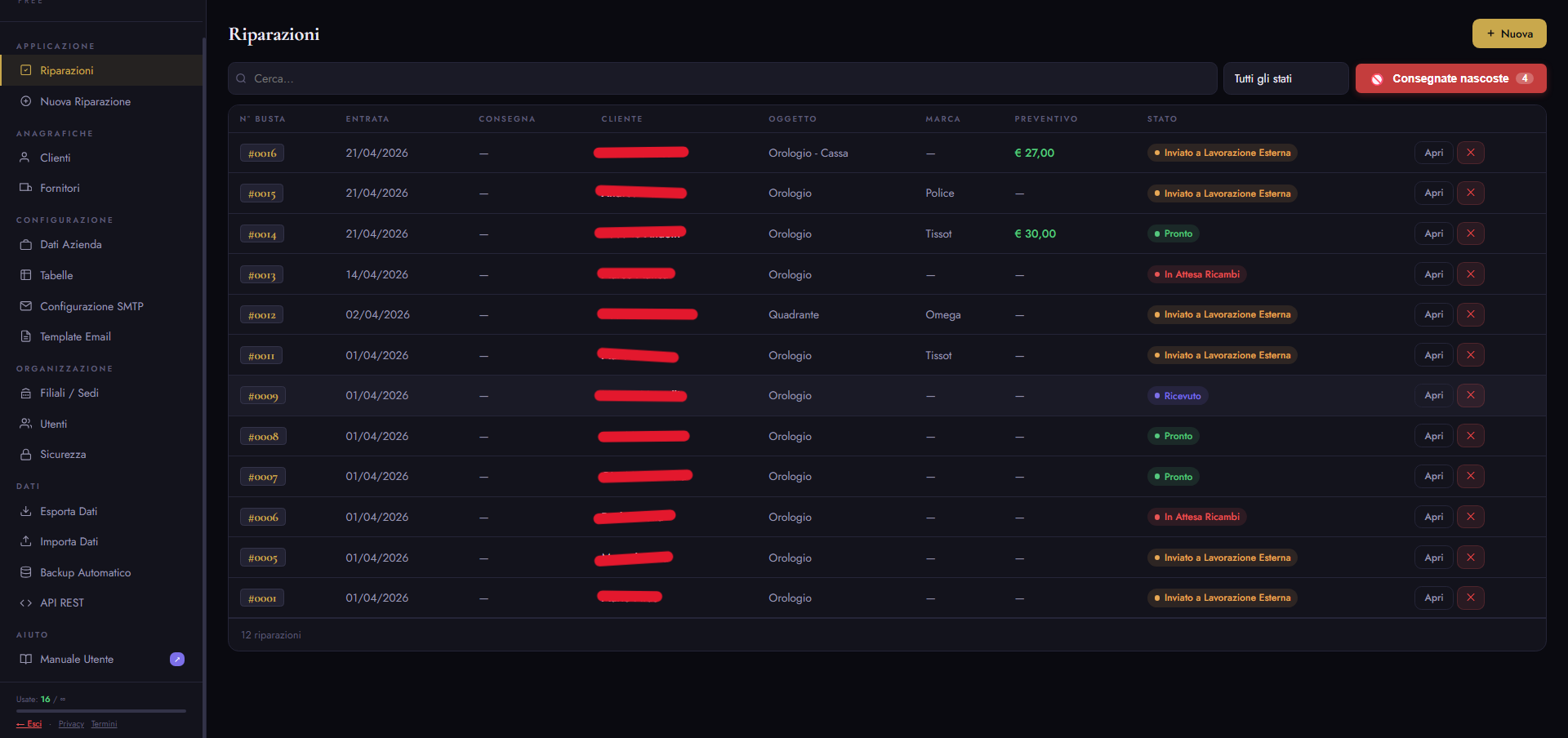
manuale/img/ per sostituire questo placeholderFiltri rapidi
- Casella di ricerca: ricerca avanzata multi-termine (vedi sotto)
- Filtro stato: vedi solo le riparazioni in un determinato stato (es. "Da fornitore")
- Pulsante "Consegnate": rosso quando le consegnate sono nascoste, verde quando sono visibili. Clicca per cambiare
Come usare la casella di ricerca
La ricerca cerca contemporaneamente in tutti i campi della riparazione. Puoi inserire più parole per restringere i risultati: il sistema mostra solo le schede che contengono tutte le parole.
Separatori
- Separa le parole con uno spazio oppure con una virgola: per il sistema è la stessa cosa
- Esempio:
mario rolexoppuremario, rolexdanno lo stesso risultato
Esempi pratici
| Cosa scrivi | Cosa ottieni |
|---|---|
mario | Tutte le riparazioni di clienti che si chiamano (o cognominano) Mario |
mario rolex | Le riparazioni di clienti "Mario" che hanno portato un Rolex |
verdi, omega, seamaster | Le riparazioni di "Verdi" su un Omega Seamaster |
0042 | La scheda con numero busta #0042 |
via roma | Tutte le riparazioni di clienti che abitano in via Roma |
388 | Le riparazioni con telefono cliente che inizia per 388 |
cinturino | Le riparazioni che hanno "cinturino" nelle note di lavoro |
Campi cercati
La ricerca scandaglia automaticamente questi campi:
- Numero busta
- Nome, cognome, telefono, email, indirizzo, città, codice fiscale del cliente
- Marca, referenza, matricola, numero fondo
- Tipo oggetto
- Note di lavoro e note varie
- Date di entrata e consegna
- Nome dello stato
Scorciatoie
- Premi il tasto
Escmentre sei nella casella per svuotarla - Clicca il ? a destra della casella per aprire/chiudere il pannello aiuto direttamente nell'app
- Clicca la × che compare durante la digitazione per svuotare
Creare una nuova riparazione
- Vai sulla pagina Riparazioni dalla sidebar
- Clicca il pulsante dorato "+ Nuova" in alto a destra
- Compila i campi del form (vedi sotto i dettagli per ogni sezione)
- Clicca "Salva" in fondo
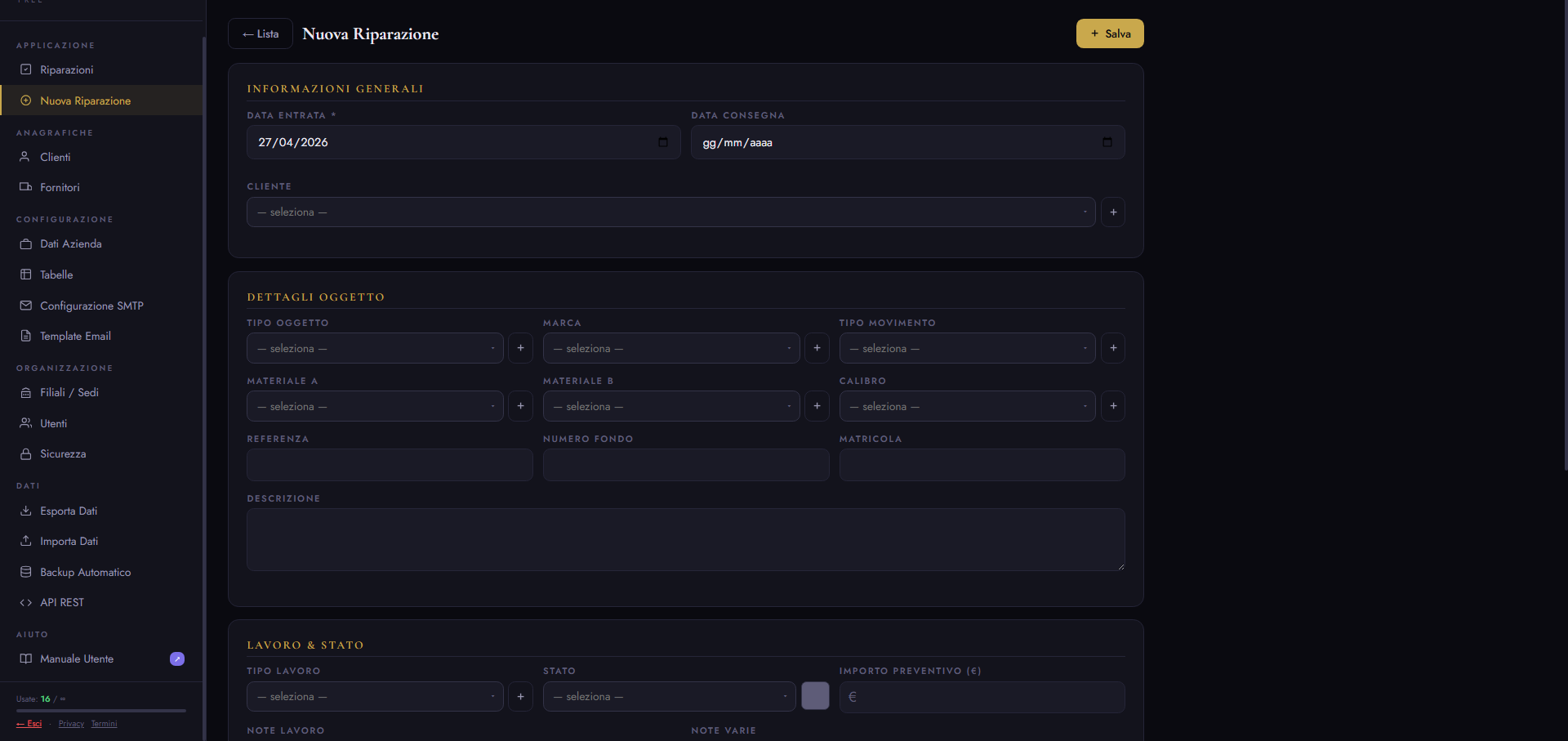
manuale/img/ per sostituire questo placeholderSezioni del form
Dati cliente
- Cliente: scegli dall'elenco se è già registrato, oppure clicca "+" per crearne uno nuovo al volo
- Date: data entrata (oggi) e data consegna prevista
Dati oggetto
- Oggetto: scegli il tipo (anello, orologio, collana...)
- Marca: il marchio dell'oggetto
- Referenza: codice modello
- Matricola / N. Fondo: numeri di serie
- Calibro: per gli orologi
- Materiale A / B: oro, argento, acciaio, ecc.
- Tipo movimento: meccanico, automatico, quarzo
Lavori da eseguire
- Lavori da eseguire: cosa va fatto (pulizia, sostituzione vetro...)
- Note Lavori da eseguire: dettagli aggiuntivi sull'intervento
- Note varie: condizioni dell'oggetto, danni preesistenti, ecc. (importante per evitare contestazioni)
- Preventivo: importo concordato col cliente
- Fornitore: se mandi a un laboratorio esterno
Foto
Puoi caricare fino a 8 foto dell'oggetto. Importante: le foto sono utili per documentare lo stato dell'oggetto al momento del ritiro ed evitare contestazioni.
Nella sezione "Fotografie" trovi due riquadri affiancati, uno vicino all'altro:
| Riquadro | Cosa fa |
|---|---|
| 📁 Aggiungi foto | Apre le cartelle del computer (o del telefono) per scegliere una foto già salvata, ad esempio una scattata prima con il cellulare |
| 📷 Scatta foto | Scatta la foto sul momento: da telefono o tablet apre direttamente la fotocamera del dispositivo (quella posteriore); da computer usa la webcam collegata |
Come scattare una foto sul momento
Se usi un computer con una telecamera (integrata nello schermo/portatile, oppure una piccola videocamera collegata con un cavo USB), puoi usarla per fotografare l'oggetto senza bisogno del telefono. Ecco cosa fare, passo per passo:
- Clicca sul riquadro "📷 Scatta foto"
- La prima volta, il browser (Chrome, Edge, Firefox...) chiede il permesso di usare la videocamera con un piccolo avviso in alto: clicca "Consenti" (in inglese a volte appare come "Allow"). Se non lo fai, la webcam non può funzionare
- Si apre una finestra grande e scura che mostra in diretta cosa vede la videocamera in questo momento
- Inquadra bene l'oggetto e clicca il pulsante dorato "📸 Scatta": la foto appena scattata compare come piccola miniatura in basso
- Puoi scattarne quante ne vuoi, una dopo l'altra, senza chiudere la finestra. Se uno scatto non ti piace, clicca la × rossa sopra la sua miniatura per eliminarlo prima di continuare
- Quando hai finito, clicca "✓ Fine": la finestra si chiude e tutte le foto scattate vengono aggiunte automaticamente alla riparazione, esattamente come se le avessi caricate da file
- "Nessuna webcam trovata su questo dispositivo": il computer che stai usando non ha nessuna videocamera collegata o attiva. Se stai lavorando tramite un collegamento di tipo "desktop remoto" (cioè controlli un altro computer a distanza), è normale: quel computer remoto di solito non vede la webcam del tuo computer reale
- "Accesso alla webcam negato": la prima volta hai cliccato "Blocca" invece di "Consenti". Per rimediare, clicca sull'icona del lucchetto (o della videocamera barrata) accanto all'indirizzo del sito nella barra in alto del browser, cambia il permesso della videocamera in "Consenti" e ricarica la pagina
- "Webcam occupata da un'altra applicazione": un altro programma aperto in questo momento (es. Zoom, Teams, Skype) sta già usando la videocamera. Chiudilo e riprova
Cambiare stato di una riparazione
- Apri la riparazione dalla lista (clicca sulla riga)
- Cambia lo Stato dal menu a tendina (es. da "In lavorazione" a "Pronto")
- Clicca "Salva"
Stati di consegna
Alcuni stati sono marcati come "Consegnato" (es. "Riconsegnato al cliente", "Ritirato"). Le riparazioni in questi stati spariscono di default dalla lista per non affollarla. Vedi Riparazioni consegnate.
Stampare busta e scheda
Da ogni riparazione puoi stampare tre documenti diversi:
| Documento | A cosa serve | Default |
|---|---|---|
| 🖨 Busta | Etichetta interna del laboratorio: ci infili l'oggetto e la attacchi alla riparazione. Contiene tutti i dettagli tecnici. | A4 verticale o formato custom (es. busta Seizaiken 11×28.5 cm) |
| 📋 Scheda | Ricevuta da consegnare al cliente con firma, termini di servizio e QR code per riferimento rapido. | A5 orizzontale |
| 🏭 Lavorazione | Documento per il fornitore esterno. Senza dati cliente (privacy) ma con tutti i dettagli tecnici. | A4 verticale |
Come stampare
- Apri la riparazione
- In alto, clicca uno dei pulsanti 🖨 Busta, 📋 Scheda o 🏭 Lavorazione
- Se hai più template configurati per quel tipo, ti viene chiesto quale usare
- Si apre una finestra con la stampa già pronta
- Una piccola toolbar in alto a destra ti permette di Stampare o Chiudere
- La stampa parte automaticamente dopo 1 secondo (o premi tu il pulsante Stampa)
Codici stampati
Sui template puoi attivare due tipi di codici per richiamare velocemente la riparazione:
- 📊 Barcode CODE128 — contiene il numero busta a 4 cifre. Leggibile con un qualsiasi lettore barcode da banco. Ideale per ricerca veloce in laboratorio.
- 🔲 QR Code — contiene il link diretto alla riparazione nel software. Lo scansioni con il telefono e si apre subito la scheda. Ideale per la scheda cliente (gli mandi la "tracking" della sua riparazione).
Personalizzare i template di stampa
Il software include già 3 template di sistema pronti all'uso, ma puoi crearne quanti ne vuoi con dimensioni, font, margini e contenuti diversi. Trovi la gestione in Configurazione → 🖨 Template Stampa.
Template di sistema preinstallati
- Busta Seizaiken 11×28.5 (capovolta) — formato esatto della busta Seizaiken Silver Oxide Battery (110×285 mm), con stampa capovolta di 180° per stampanti che caricano dal basso. Include barcode del numero busta. Ideale per la lavorazione interna.
- Busta A4 standard — formato A4 verticale completo, con logo aziendale, intestazione e tutti i dati tecnici. Per chi non usa buste prestampate.
- Scheda cliente A5 — A5 orizzontale per la ricevuta cliente. Include QR code che rimanda alla riparazione.
Creare un template personalizzato
- Vai su Configurazione → 🖨 Template Stampa
- Clicca + Nuovo template oppure Duplica uno esistente come base di partenza
- Compila i campi (vedi tabella sotto)
- Salva
Campi del template
| Campo | Cosa fa |
|---|---|
| Nome | Etichetta del template (es. "Busta piccola 7×15 cm") |
| Tipo | Busta lavorazione / Scheda cliente / Lavorazione esterna. Determina dove appare il template (su quale pulsante) |
| Default per il tipo | Se hai più template del stesso tipo, quello "default" viene preselezionato nel selettore |
| Larghezza × Altezza (mm) | Dimensioni esatte della carta. Es: 110×285 per Seizaiken, 210×297 per A4 |
| Margini (mm) | Spazio bianco sopra/sotto/sx/dx. Tipicamente 5-10 mm |
| Capovolgi 180° | Importantissimo per buste prestampate caricate dal lato opposto. Vedi nota sotto |
| Font | Tipo di carattere: Arial, Helvetica, Times, Courier, Verdana |
| Dim. font (pt) | Dimensione del testo in punti tipografici. 9-10 pt è lo standard |
| Mostra logo / azienda | Sui template "minimal" (es. busta prestampata) tienili spenti. Sulle schede cliente accendili |
| Mostra Barcode | Aggiunge un codice CODE128 con il numero busta |
| Mostra QR Code | Aggiunge un QR code con il link alla riparazione |
| 🖨 Stampante consigliata | Scegli dal menu la stampante da usare per questo template (l'elenco si definisce in Dati azienda). In fase di stampa il nome appare bene in vista, per ricordarti quale selezionare nella finestra di stampa. Lasciandolo vuoto, la stampa parte diretta come prima. |
🖨 Come funziona la scelta della stampante
L'opzione "Stampante consigliata" di un template può funzionare in due modi, a seconda di cosa è installato sul computer da cui stampi.
Installare QZ Tray
- Scarica QZ Tray dal sito ufficiale qz.io (è gratuito, disponibile per Windows, Mac e Linux) e installalo sul PC da cui stampi
- QZ Tray resta attivo in background (icona vicino all'orologio di Windows): lascialo sempre avviato
- La prima volta che stampi, QZ Tray mostra una finestra che chiede di autorizzare il sito: scegli "Consenti" e spunta "Ricorda", così non te lo richiede più
- Da quel momento le stampe partono in automatico sulla stampante del template
Quando serve "Capovolgi 180°"?
Le buste prestampate (come la Seizaiken in foto) hanno il logo già stampato in alto. La busta tipicamente si carica nella stampante dal basso, quindi quando il software stampa il contenuto, esce sotto il logo ma capovolto. Per leggerlo correttamente devi ruotare il foglio… o, meglio, attivare Capovolgi 180° nel template, così il software ruota il contenuto in fase di stampa e quando estrai la busta dalla stampante tutto è leggibile dritto.
Esempio: stampare su busta Seizaiken
Il template "Busta Seizaiken 11×28.5 (capovolta)" è già configurato per la busta in foto. Per usarlo:
- Carica la busta nella stampante con il lato bianco scrivibile rivolto verso l'alto e il fondo busta verso l'interno della stampante (cioè entra dal basso)
- Apri una riparazione e clicca 🖨 Busta
- Nel selettore scegli "Busta Seizaiken 11×28.5 (capovolta)"
- Premi Stampa
- La stampante stamperà il contenuto capovolto, ma estraendo la busta lo leggerai diritto, sotto il logo "SEIZAIKEN"
Lavori multipli
Una riparazione può richiedere più interventi contemporaneamente. Per esempio un orologio che necessita di: Sostituzione pila, Sostituzione circuito, Lucidatura cassa. Il sistema permette di aggiungerli tutti alla stessa scheda e calcola automaticamente tempi e prezzi.
Aggiungere lavori
Nella scheda riparazione, sezione 🔧 Lavoro:
- Click su "+ Aggiungi lavoro" in alto a destra della sezione
- Seleziona il tipo di lavoro dal menu a tendina (puoi scrivere per cercare)
- Imposta la quantità se serve (es. "× 2" se devi cambiare 2 pile)
- Ripeti per ogni lavoro aggiuntivo
Tempo e prezzo automatici
Se hai configurato tempo e prezzo indicativi sui Lavori da eseguire (vedi Configurare Lavori da eseguire), accanto ad ogni riga vedrai i valori unitari × quantità.
In fondo alla lista compare un riepilogo:
- ⏱️ Tempo massimo lavorazione: il sistema usa il MAX tra i lavori (perché i lavori si svolgono in parallelo, vince il più lungo)
- 💶 Prezzo totale stimato: somma di tutti i prezzi (perché paghi per ogni intervento)
Click su "📋 Usa come stima" per compilare automaticamente:
- La data di consegna prevista (= data entrata + tempo massimo)
- L'importo preventivo (= somma prezzi)
Modificare il prezzo di un singolo lavoro
Ogni riga ha un campo prezzo modificabile. Se cambi il valore, la riga viene marcata visivamente con 💶✏️ e bordo dorato, a indicare che è una personalizzazione per questa specifica riparazione (il listino del lavoro da eseguire non viene toccato). Svuotando il campo torna al prezzo del listino.
Rimuovere o riordinare
Il pulsante × a destra rimuove una riga. Per ora non c'è il drag&drop per riordinare — i lavori vengono mostrati nell'ordine di inserimento. Il primo lavoro viene considerato come "lavoro principale" per retrocompatibilità con la stampa e il filtraggio.
Riconsegna rapida
Quando una riparazione è pronta e il cliente viene a ritirarla, non serve aprire la scheda: nella lista riparazioni c'è un pulsante 📦 Riconsegna verde nella colonna azioni.
Cosa fa
Click su 📦 Riconsegna:
- Imposta lo stato a "Riconsegnato al cliente" (o equivalente configurato)
- Svuota il fornitore se assegnato (l'oggetto è tornato al cliente)
- Aggiunge la voce alla cronologia stati con timestamp
Cronologia in due passi (se c'era un fornitore)
Se la riparazione era assegnata a un fornitore (laboratorio esterno), il sistema registra due eventi nella cronologia:
- "Rientrato da Lavorazione Esterna" — il pezzo è tornato dal laboratorio (il fornitore resta valorizzato per la storia)
- "Riconsegnato al cliente" — il pezzo è dato al cliente (fornitore svuotato)
Questo dà alla cronologia un racconto completo: vedi quando è andato dal fornitore, quando è tornato, e quando l'hai consegnato.
Quando il pulsante non appare
Se la riparazione è già in uno stato di consegna, al posto di 📦 Riconsegna vedi ✓ Consegnata in verde (disabilitato). Non puoi "riconsegnare due volte" la stessa riparazione.
Calendario consegne
Il calendario è una vista alternativa alla lista delle riparazioni, organizzata per data di consegna prevista. È accessibile dalla sidebar in Pianificazione → 📅 Calendario Consegne.
Tre viste a tua scelta
- 📅 Mese (default): griglia tipo Google Calendar, una cella per giorno. Massimo 3 riparazioni per cella, con link "+N altre" cliccabile per vedere le rimanenti
- 📆 Settimana: 7 colonne con dettagli (numero busta, cliente, marca, stato a colori)
- 📋 Lista: raggruppata per data, con header "IN RITARDO" (rosso) e "OGGI" (oro) ben visibili
Le 4 statistiche in cima
- ⏰ In ritardo: riparazioni con data passata, non consegnate (rosso se > 0)
- 📍 Oggi: consegne previste per oggi (oro se > 0)
- 📆 Prossimi 7 giorni: pianificazione settimanale
- 📊 Totale: tutte le consegne del filtro attivo
Filtro
Due pulsanti in alto:
- ⏳ Da consegnare (default): esclude stati "Consegnato/Riconsegnato/Ritirato"
- 🗂️ Tutte: vede anche le consegnate (utile per retrospettiva)
Colori delle riparazioni
- 🔴 RITARDO: data passata e non consegnata (priorità massima)
- 🟢 PRONTO: stato "Pronto" / "Da consegnare"
- 🔵 IN LAVORAZ.: stati di lavorazione in corso
- 🟡 ATTESA: ricambi, preventivo in attesa
Click su una riparazione nel calendario → apre la scheda di modifica.
Riparazioni consegnate
Le riparazioni che il cliente ha già ritirato di solito non interessano più nella vista quotidiana. Per questo, gli stati che indicano "consegnato" hanno un flag speciale che le nasconde di default.
Mostrare/nascondere le consegnate
Nella pagina Riparazioni, in alto sopra la tabella, c'è un pulsante colorato:
- 🔴 Rosso "Consegnate nascoste": le riparazioni consegnate non si vedono
- 🟢 Verde "Consegnate visibili": vedi tutte le riparazioni
Clicca per cambiare. La preferenza viene ricordata fino al successivo logout.
Quali stati nascondono le riparazioni?
Vai in Tabelle → Stati. Ogni stato ha una colonna "Consegnato" con toggle SI/NO. Quando lo metti su SI, tutte le riparazioni in quello stato vengono nascoste di default. Vedi Personalizzare stati.
Ticket Ricambi
La sezione Ticket Ricambi ti permette di richiedere all'assistenza i ricambi difficili da reperire o non disponibili a catalogo. Apri una richiesta, alleghi le foto del pezzo e segui la conversazione fino alla risposta o al preventivo.
Aprire un ticket
- Vai su Ticket Ricambi dalla sidebar e clicca + Nuova richiesta
- Scrivi un titolo e la descrizione di cosa ti serve
- Compila i dettagli dell'oggetto utili a identificare il ricambio: tipo, marca, movimento, materiale, calibro, referenza, numero fondo, matricola
- Allega una o più foto del pezzo (consigliato: aiutano molto la ricerca)
- Invia la richiesta
Come allegare le foto: da file oppure con la webcam
Anche qui trovi due riquadri affiancati per aggiungere le foto:
- 📁 Aggiungi foto: scegli una foto già salvata sul computer o sul telefono
- 📷 Scatta foto: scatta la foto al momento con la telecamera del computer. Clicca il riquadro, concedi il permesso alla videocamera se il browser lo richiede, inquadra il pezzo, premi "📸 Scatta" e infine "✓ Fine" per aggiungerla al ticket
La procedura è identica, passo per passo, a quella spiegata in Creare una nuova riparazione → Foto: se hai dubbi o compare un messaggio di errore, trovi lì la spiegazione completa.
Seguire lo stato
Ogni ticket mostra uno stato che ti dice di chi è il "turno":
| Stato | Significato |
|---|---|
| In attesa di risposta | Hai inviato la richiesta: l'assistenza la sta verificando |
| In attesa di una tua risposta | L'assistenza ti ha risposto: tocca a te (evidenziato in ambra) |
| Preventivo da confermare | È stato proposto un preventivo: confermalo per procedere |
| Confermato | Hai confermato il preventivo |
| Chiuso | La richiesta è conclusa |
Rispondere e confermare un preventivo
- Apri il ticket per vedere la conversazione completa
- Scrivi la risposta nel campo in fondo e invia: il ticket torna all'assistenza
- Se ti viene proposto un preventivo, clicca Conferma preventivo per accettarlo (restano registrate data e ora)
- Se è presente un link di acquisto, si apre in una nuova scheda
Anche nella risposta puoi allegare foto, con gli stessi due riquadri visti sopra: 📁 Aggiungi foto (da file) e 📷 Scatta foto (al momento, con la telecamera del computer).
Clienti
La pagina Clienti contiene l'anagrafica di tutti i tuoi clienti. Da qui puoi aggiungere, modificare o cercare un cliente.
Aggiungere un cliente
- Vai su Clienti dalla sidebar
- Clicca "+ Nuovo"
- Compila i campi: Nome, Cognome, Telefono (obbligatorio), Cellulare, Email, Indirizzo, Codice Fiscale
- Salva
Fornitori
I fornitori sono i laboratori esterni a cui invii le riparazioni che non puoi gestire internamente (es. un orologiaio specializzato). Si gestiscono come i clienti, dalla pagina Fornitori.
Visibilità fornitori al cliente
Quando un cliente scansiona il QR della sua riparazione e vede la pagina pubblica di tracciamento, potrebbe vedere a quale fornitore l'oggetto è stato inviato. Questo non è sempre desiderabile.
Il problema
Esempio tipico: il tuo negozio si presenta come riparatore diretto, ma internamente:
- Per Rolex usi Rolex Service ufficiale → mostrarlo al cliente è positivo, gli dà più fiducia nel tuo negozio
- Per un Citizen usi il laboratorio di Mario qua sotto → mostrarlo è negativo (sembra che non sai farlo da solo)
I due toggle
Apri Anagrafiche → Fornitori → Modifica e trova il riquadro viola "👁️ Visibilità nella pagina pubblica cliente":
| Toggle | Default | Effetto se ATTIVO |
|---|---|---|
| Mostra al cliente quando l'oggetto è da questo fornitore | NO (conservativo) | Il cliente vede normalmente lo stato della riparazione |
| Mostra il NOME del fornitore al cliente | NO (conservativo) | Il cliente vede "Stato — Nome Fornitore" (es. "In lavorazione — Rolex Service") |
Le tre combinazioni
- Entrambi OFF (default): la riparazione è da un fornitore non rivelabile → il cliente vede solo "In lavorazione" generico
- Mostra ON, Nome OFF: il cliente vede lo stato normalmente (es. "In lavorazione esterna") ma senza il nome del fornitore
- Entrambi ON: il cliente vede tutto (es. "In lavorazione — Rolex Service") — utile per far vedere che ti appoggi a centri assistenza ufficiali, cosa che aumenta la fiducia del cliente
Dati azienda
Nella pagina Azienda imposti i dati che compaiono sulle stampe (busta, scheda):
- Logo: carica un'immagine PNG/JPG (idealmente 300×100 px, sfondo trasparente)
- Ragione sociale, indirizzo, telefono, email, P.IVA: appariranno nell'intestazione delle stampe
- Termini di servizio: testo che appare in fondo alla scheda cliente (es. "Gli oggetti non ritirati entro 60 giorni saranno considerati abbandonati")
- 🖨 Stampanti: l'elenco delle tue stampanti (una per riga). Compaiono nel menu "Stampante consigliata" dei template di stampa, utile se hai più stampanti per formati diversi.
Tabelle di configurazione
Le Tabelle contengono tutte le voci preimpostate che usi nelle riparazioni. Sono organizzate in 7 schede:
| Tabella | Cosa contiene |
|---|---|
| Stati | Stati lavorazione (In lavorazione, Pronto, Consegnato...) |
| Tipi Oggetto | Tipologie articoli (Anello, Bracciale, Orologio...) |
| Materiali | Materiali (Oro 18kt, Argento 925, Acciaio...) |
| Marche | Marchi orologi/gioielli |
| Lavori | Tipi di intervento (Pulizia, Sostituzione vetro...) |
| Tipi Movimento | Tipi di movimento orologi (Meccanico, Quarzo...) |
| Calibri | Calibri orologi (ETA 2824, ecc.) |
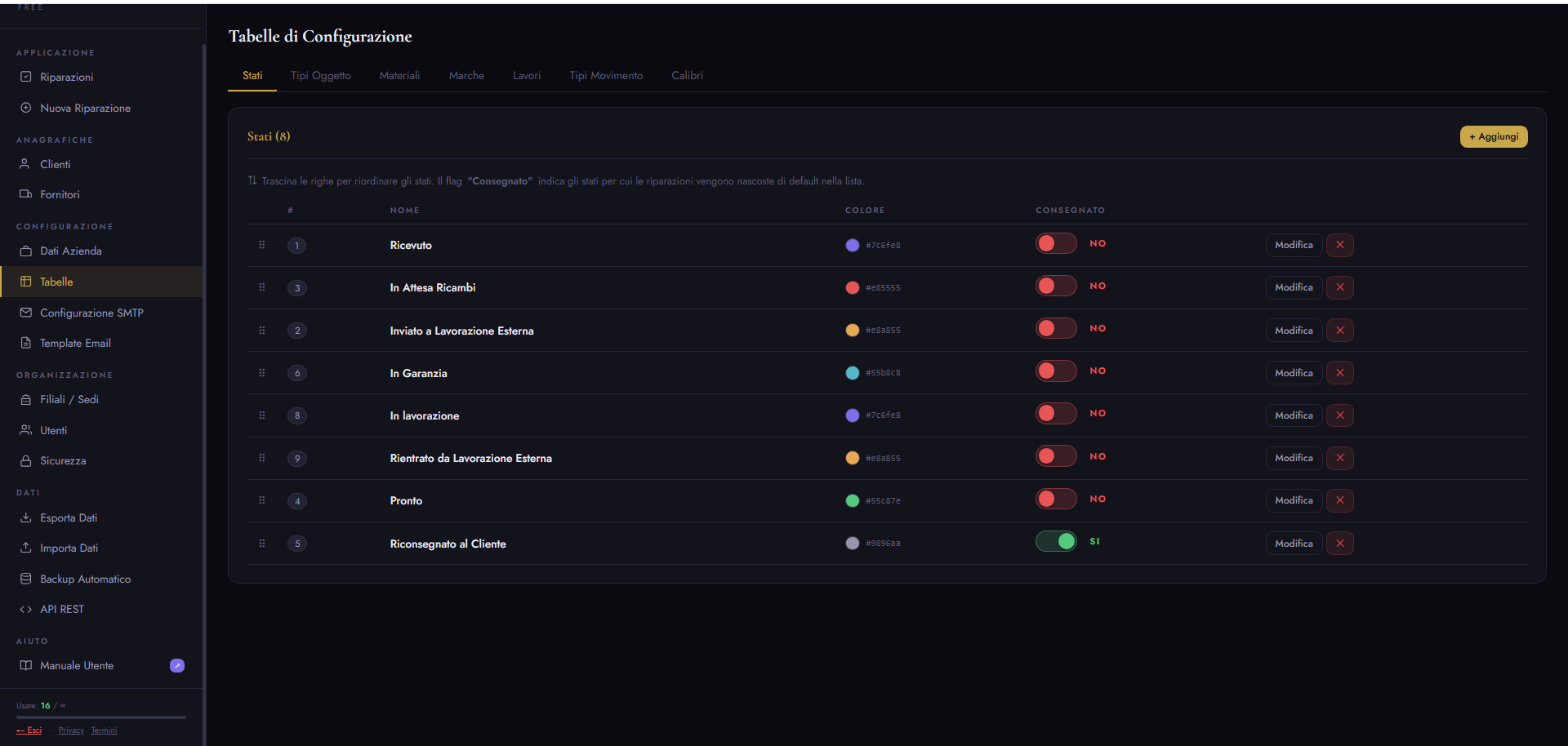
Personalizzare gli stati
Gli stati sono particolarmente importanti perché determinano il flusso di lavoro e influenzano la visualizzazione delle riparazioni.
Modificare uno stato
- Vai su Tabelle → Stati
- Clicca "Modifica" sulla riga dello stato
- Cambia nome, colore, o il flag "Consegnato"
- Salva
Riordinare gli stati
L'ordine degli stati determina come appaiono nei menu a tendina e nella vista. Per riordinarli:
- Vai su Tabelle → Stati
- Trova la maniglia ⠿ nella prima colonna
- Tieni premuto il mouse sulla maniglia e trascina su o giù
- Rilascia: l'ordine viene salvato automaticamente
manuale/img/ per sostituire questo placeholderFlag "Consegnato"
Sulla tabella stati c'è una colonna "Consegnato" con toggle SI/NO. Quando lo attivi:
- Le riparazioni in quello stato vengono nascoste di default nella lista riparazioni
- Sono comunque visibili abilitando il bottone "Consegnate visibili" o filtrando esplicitamente per quello stato
Tipici stati di consegna: "Riconsegnato al cliente", "Ritirato", "Consegnato".
Ruoli di sistema (stati)
Questa è una funzione un po' più avanzata: se hai un solo fornitore esterno, o nessuno, puoi tranquillamente saltare questa sezione.
Tu puoi creare tutti gli stati che vuoi, con il nome che preferisci (es. "Dal cesellatore", "In lavorazione da Mario"). Il problema è che il programma, da solo, non può indovinare cosa significano nomi personalizzati come questi. Per questo puoi collegare ogni tuo stato a un "ruolo di sistema": è come mettere un'etichetta nascosta che dice al programma "questo stato, qualunque nome tu gli abbia dato, in pratica vuol dire che l'oggetto è tornato dal fornitore". Da quel momento il programma può automatizzare alcune cose per te.
Un esempio pratico per capire a cosa serve
Immagina di avere 3 fornitori diversi a cui mandi le riparazioni, e di aver creato 3 stati con questi nomi:
- "Rientrato da Rolex Service"
- "Rientrato da Cesellatore Bianchi"
- "Rientrato da Smaltatura Roma"
Se colleghi tutti e 3 allo stesso ruolo "📦 Rientrato da lavorazione esterna", il pulsante 📦 Riconsegna capirà che tutti e tre significano la stessa cosa (l'oggetto è tornato indietro), e sceglierà da solo quello giusto in base a quale fornitore aveva quella specifica riparazione.
Come collegare uno stato a un ruolo
- Vai su Tabelle → Stati e clicca "Modifica" sullo stato che ti interessa
- Nella finestra che si apre, sotto gli interruttori, trovi il riquadro verde 🔧 Ruolo di sistema
- Scegli il ruolo giusto dal menu a tendina (sotto trovi anche una breve spiegazione di cosa significa)
- Salva
I ruoli che puoi scegliere
| Ruolo | Cosa significa | Quanti stati possono averlo |
|---|---|---|
| 📥 Ricevuto | Lo stato di partenza di ogni riparazione appena creata | 🔒 Solo uno |
| 📤 Inviato a lavorazione esterna | L'oggetto è attualmente da un fornitore | Quanti vuoi |
| 📦 Rientrato da lavorazione esterna | L'oggetto è tornato dal fornitore | Quanti vuoi |
| ✅ Pronto per il ritiro | Il lavoro è finito, si aspetta che il cliente venga a ritirarlo | 🔒 Solo uno |
| 🤝 Riconsegnato al cliente | L'oggetto è stato consegnato | Quanti vuoi |
I due ruoli "unici"
I ruoli "Ricevuto" e "Pronto per il ritiro" sono speciali: solo uno stato alla volta può averli. Se provi ad assegnarne uno a uno stato mentre un altro stato ce l'ha già, il programma te lo segnala e ti chiede conferma prima di spostarlo.
Gli stati con uno di questi due ruoli mostrano un lucchetto 🔒 nella tabella. Puoi comunque cambiarne liberamente il nome visualizzato (per esempio tradurlo o abbreviarlo): resta soltanto fisso il suo significato "interno" per il programma.
Visibilità stati al cliente
Quando un cliente scansiona il QR code della sua riparazione, vede la pagina pubblica di tracciamento con stato attuale + cronologia. Però alcuni stati sono interni e non vuoi mostrarli al cliente.
Marcare uno stato come nascosto
In Tabelle → Stati, la colonna "👁️ Visibile al cliente" ha un toggle SI/NO per ogni stato:
- SI (default): il cliente vede questo stato e il suo nome esatto
- NO: il cliente vede un placeholder generico "In lavorazione"
Esempi tipici da nascondere
- "Inviato a Cesellatore Bianchi" → cliente vede "In lavorazione"
- "Verifica interna" → cliente vede "In lavorazione"
- "In attesa ricambi" → potrebbe restare visibile (è un'attesa neutra)
Cronologia compattata
Se più stati consecutivi sono nascosti, vengono compattati in un solo evento "In lavorazione" nella cronologia pubblica. Così il cliente vede una progressione fluida senza salti strani.
Eccezione per un singolo caso
Nella scheda di una specifica riparazione, quando cambi stato, sotto il menu a tendina vedi:
- 👁️ "Il cliente può vedere questo stato" (toggle verde, default ON se lo stato è visibile)
- 🔒 Disattivandolo, questo specifico cambio di stato viene nascosto al cliente (anche se lo stato è normalmente visibile)
Utile per situazioni eccezionali: lo stato "In lavorazione" è di solito visibile, ma per questa specifica riparazione vuoi nascondere il cambio (es. cliente VIP che non deve aspettare).
Configurare Lavori da eseguire
I "Lavori da eseguire" sono il catalogo degli interventi che esegui: "Sostituzione pila", "Lucidatura cassa", "Ricostruzione vetro", ecc. Configurali bene per avere stime automatiche di tempo e prezzo.
Aggiungere/modificare un lavoro da eseguire
- Vai su Tabelle → Lavori
- Click "+ Aggiungi" (o "Modifica" su uno esistente)
- Compila i campi:
| Campo | Significato |
|---|---|
| Nome | Es. "Sostituzione pila", "Lucidatura cassa" |
| ⏱️ Tempo indicativo (giorni) | Tempo medio per completare il lavoro. Usato per stimare la data consegna (può accettare frazioni: 0.5 = mezza giornata) |
| 💶 Prezzo indicativo (€) | Prezzo medio per l'intervento. Usato per stimare il preventivo |
| 📊 Auto-medio | Vedi sezione dedicata sotto |
Come vengono usati
Quando aggiungi questo tipo di lavoro a una riparazione (vedi Lavori multipli), il sistema mostra automaticamente il tempo e il prezzo che hai impostato qui. Il bottone "📋 Usa come stima" applica i totali alla data di consegna e al preventivo.
Calcolo automatico tempo medio
Questa è una funzione comoda ma facoltativa: se non ti interessa, puoi tranquillamente ignorarla e continuare a scrivere il tempo a mano.
Quando crei un Lavoro da eseguire (es. "Sostituzione pila"), gli assegni un tempo indicativo, cioè quanti giorni pensi che ci vogliano di solito. Il piccolo interruttore 📊 Auto-medio ti offre un'alternativa: invece di scrivere tu il numero di giorni, lasci che sia il programma stesso a calcolarlo, guardando quanto tempo hai impiegato veramente nelle riparazioni passate.
Come fa il calcolo, in parole semplici
Il programma guarda tutte le riparazioni passate in cui hai usato quel lavoro e che sono già state concluse (consegnate o pronte). Per ognuna calcola quanti giorni sono passati tra il giorno di entrata e il giorno di completamento, poi fa la media di tutti questi numeri (arrotondata a mezza giornata). In pratica: più riparazioni fai, più questo numero rispecchia i tuoi tempi reali di lavoro.
Quando conviene attivarlo
- Attivalo (SÌ) quando hai già registrato almeno 5-10 riparazioni concluse con quel lavoro: la stima si aggiorna da sola nel tempo. Esempio: se un fornitore comincia a metterci più tempo del solito, la media aumenta automaticamente e le date che prometti ai clienti restano realistiche, senza che tu debba accorgertene e correggere a mano
- Lascialo spento (NO) se preferisci decidere tu il tempo a mano, o se per quel lavoro non hai ancora abbastanza riparazioni concluse
Come riconoscere un tempo calcolato in automatico
Nelle righe dei lavori della scheda riparazione, se il tempo è stato calcolato in automatico vedrai una piccola icona 📊 accanto al numero, per esempio 2.5 gg 📊. Se non c'è l'icona, significa che il tempo è quello che hai scritto tu a mano.
Configurazione email (SMTP)
Il programma può mandare automaticamente un'email al cliente quando una riparazione cambia stato (per esempio, quando diventa "Pronto"). Per farlo, devi prima collegare la tua casella email abituale (quella che usi già per lavoro) al gestionale: questa operazione tecnica si chiama "configurare l'SMTP" (vedi Glossario).
Cosa ti serve prima di iniziare
Ti servono alcuni dati della tua casella email, che di solito trovi chiedendoli al tuo gestore di posta (Aruba, Gmail, Libero, Microsoft 365, ecc.) o cercando su internet "impostazioni SMTP" + il nome del tuo gestore. Sono quattro informazioni:
- Server SMTP: una specie di indirizzo tecnico del gestore, tipo
smtps.aruba.itoppuresmtp.gmail.com. Cambia da gestore a gestore - Porta: un numero, di solito
465oppure587(il tuo gestore ti dirà quale usare) - Username: quasi sempre è semplicemente il tuo indirizzo email completo
- Password: la password della tua casella email (per Gmail serve una password speciale, vedi il box qui sotto)
Come configurarla
- Vai su SMTP nel menu a sinistra
- Scrivi i quattro dati spiegati sopra: server, porta, username, password
- Compila anche "Email mittente" (l'indirizzo da cui parte l'email) e "Nome mittente" (il nome che il cliente vedrà come mittente, es. il nome del tuo negozio)
- Clicca "Salva"
- Clicca "Invia email di test": il programma prova a mandare un'email a te stesso, così scopri subito se i dati inseriti sono corretti
Template email
Un template (vedi Glossario) è semplicemente il testo già pronto di un'email automatica. Puoi prepararne uno per ogni stato: ad esempio, quando sposti una riparazione sullo stato "Pronto", il programma manda in automatico l'email che hai scritto in quel template (es. "Il tuo orologio è pronto per il ritiro").
- Vai su Templates nel menu a sinistra
- Clicca "+ Nuovo Template"
- Scegli a quale Stato collegare questo messaggio (es. "Pronto")
- Scrivi l'Oggetto (il titolo dell'email) e il Corpo (il testo vero e proprio)
- Se vuoi, inserisci nel testo dei placeholder (segnaposto, vedi sotto) per personalizzare automaticamente il messaggio per ogni cliente
- Salva
Cosa sono i placeholder e come si usano
Un placeholder è una parola speciale racchiusa tra doppie parentesi graffe, come {{nome}}. Quando scrivi il testo del template, la usi al posto del dato vero e proprio; il programma, al momento dell'invio, la sostituisce automaticamente con il dato corretto di quella specifica riparazione.
Esempio: se scrivi nel template Ciao {{nome}}, la tua riparazione è pronta!, il cliente Mario Rossi riceverà via email "Ciao Mario, la tua riparazione è pronta!" — senza che tu debba scrivere il nome a mano ogni volta.
{{nome}} — nome del cliente · {{cognome}} — cognome del cliente · {{busta}} — numero della busta · {{oggetto}} — tipo di oggetto · {{data_entrata}} · {{data_consegna}} · {{azienda}} — nome della tua azienda
Notifiche SMS (Skebby) licenza
Con la licenza (funzione a pagamento, vedi Glossario) "Notifiche SMS" puoi far ricevere al cliente un SMS sul suo telefono quando una riparazione cambia stato (es. "il tuo orologio è pronto"), oppure mandargli un SMS a mano quando vuoi. Per spedire davvero gli SMS, il programma si appoggia a un servizio esterno chiamato Skebby (una azienda italiana specializzata proprio nell'invio di SMS).
- Paghi a noi la licenza "Notifiche SMS", che sblocca il pulsante nel programma
- Ti registri gratis sul sito di Skebby e compri lì un pacchetto di SMS (loro sono quelli che spediscono fisicamente il messaggio al telefono del cliente)
Cosa serve fare (procedura completa)
La configurazione si fa una sola volta e richiede circa 10-15 minuti del tuo tempo. Segui i passi nell'ordine, uno dopo l'altro, senza saltarne nessuno:
FASE 1 — Acquistare la licenza nel nostro software
- Vai sulla pagina pubblica Acquista del sito (oppure dal menu Notifiche SMS nella sidebar — vedrai un messaggio "Acquista licenza")
- Aggiungi al carrello "Notifiche SMS"
- Procedi al pagamento (PayPal istantaneo, oppure bonifico)
- Una volta attivata, la voce "📱 SMS" apparirà nella sidebar dell'app
FASE 2 — Registrarti su Skebby
Registrati a Skebby usando il nostro link di riferimento e inserisci il codice sconto in fase di acquisto crediti per ottenere il 5% di sconto:
Il codice va inserito al momento dell'acquisto dei crediti SMS nel pannello Skebby.
- Clicca il pulsante "Registrati a Skebby con sconto" qui sopra (oppure apri questo link)
- Scegli "Account Aziendale" (importante per fatturazione e funzionalità API)
- Compila i dati: ragione sociale, P.IVA, indirizzo, email, password
- Conferma la mail cliccando il link che ricevi
- Accedi al pannello Skebby con le tue credenziali
- Quando acquisti i crediti SMS, ricordati di inserire il codice zanuttomauro per ottenere il 5% di sconto
FASE 3 — Acquistare crediti SMS su Skebby
- Nel pannello Skebby, vai su "Acquista SMS" o "Ricarica"
- Scegli un pacchetto: ti consigliamo di iniziare con 100-500 SMS Premium (GP) per testare
- Paga con carta o bonifico
- I crediti vengono accreditati subito (carta) o entro 1-2 gg (bonifico)
TI (Classic): rapporto di consegna, costo medio
SI (Basic): low-cost senza garanzia, per messaggi non critici
Per le notifiche di lavoro pronto consigliamo Premium (GP): il cliente riceve sempre il messaggio.
FASE 4 — Registrare un mittente (numero) su Skebby
Skebby richiede di registrare il mittente da cui partiranno gli SMS. Per partire velocemente, usa un numero italiano della tua azienda (cellulare aziendale o fisso):
- Nel pannello Skebby, vai in "Mittenti" o "Sender ID"
- Clicca "Aggiungi mittente"
- Scegli "Numerico" (più veloce — l'opzione alfanumerica come "GestRiparaz" richiede un'approvazione separata di alcuni giorni)
- Inserisci un numero italiano della tua azienda (formato
393881234567, senza il + e senza spazi) - Skebby ti invia un codice di verifica via SMS sul numero — lo inserisci e il mittente è registrato
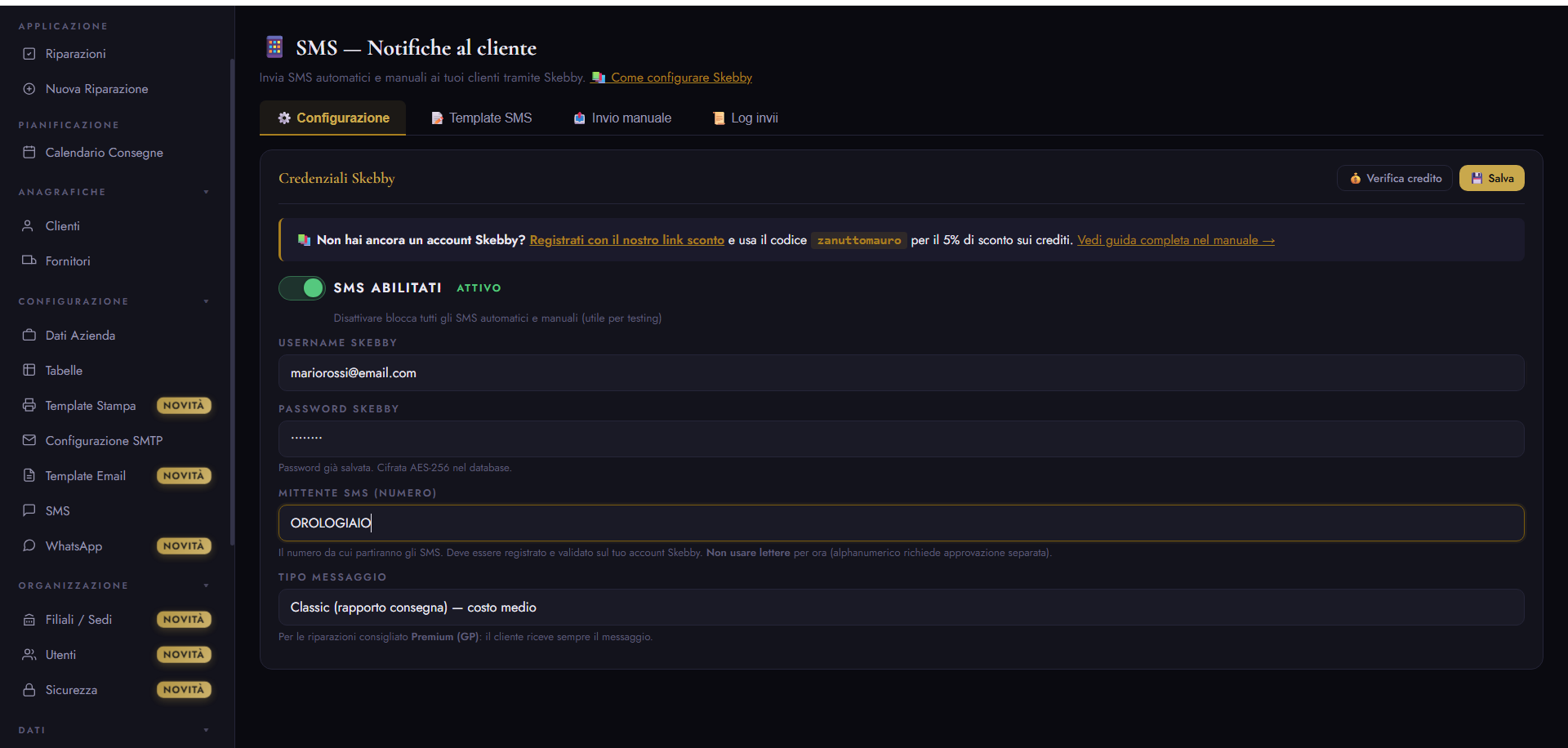
FASE 5 — Configurare il software
- Nell'app, vai su 📱 SMS dalla sidebar
- Tab "⚙️ Configurazione"
- Attiva il toggle "SMS abilitati"
- Inserisci il tuo username Skebby (di solito la tua email)
- Inserisci la tua password Skebby (verrà cifrata AES-256 nel database)
- Inserisci il numero mittente registrato (formato
393881234567) - Scegli il tipo messaggio (consigliato GP-Premium)
- Clicca "💾 Salva"
- Clicca "💰 Verifica credito" per controllare che le credenziali funzionino e vedere quanti SMS hai disponibili
manuale/img/ per sostituire questo placeholderConfigurare i template SMS automatici
I template definiscono cosa scrivere nell'SMS quando una riparazione cambia stato. Esempio: quando porti una riparazione allo stato "Pronto", parte automaticamente l'SMS al cliente.
- Vai su 📱 SMS → tab "📝 Template SMS"
- Per ogni stato vedi una casella di testo. Scrivi il messaggio che vuoi inviare
- Usa i placeholder per personalizzare: il sistema li sostituirà con i dati reali
- Attiva il toggle SI/NO per quello stato
- Clicca "Salva"
Placeholder disponibili
| Placeholder | Cosa diventa |
|---|---|
{{nome}} | Nome del cliente |
{{cognome}} | Cognome del cliente |
{{busta}} | Numero busta a 4 cifre (es. 0042) |
{{oggetto}} | Tipo di oggetto (es. "Orologio") |
{{marca}} | Marca dell'oggetto (es. "Rolex") |
{{azienda}} | Nome della tua azienda |
{{stato}} | Nome dello stato corrente (es. "Pronto") |
Esempi di template
| Stato | Template |
|---|---|
| Pronto | Ciao {{nome}}, il tuo {{oggetto}} è pronto per il ritiro presso {{azienda}}. Busta n. {{busta}}. |
| Preventivo | {{nome}} ti abbiamo preparato il preventivo per il tuo {{marca}}. Passa in negozio o chiamaci. Rif: {{busta}} |
| Da fornitore | Ciao {{nome}}, il tuo {{oggetto}} è stato inviato al fornitore. Ti aggiorneremo quando rientra. Rif: {{busta}} |
Come appare l'SMS sul telefono del cliente
Una volta inviato, il cliente riceve l'SMS direttamente sul suo cellulare. Ecco un esempio reale:

Inviare un SMS manuale dalla scheda riparazione
Oltre agli SMS automatici, puoi inviare SMS occasionali al cliente direttamente dalla scheda riparazione:
- Apri una riparazione
- In alto, accanto ai pulsanti di stampa, clicca "📱 SMS"
- Si apre un modal con il numero del cliente già compilato
- Se per lo stato corrente esiste un template, viene precompilato automaticamente
- Modifica il messaggio se necessario
- Clicca "Conferma" per inviare
Invio manuale a numero qualsiasi
Se vuoi mandare un SMS a un numero che non è nel database (es. un fornitore), usa il tab "📤 Invio manuale" della pagina SMS:
- Vai su 📱 SMS → tab "📤 Invio manuale"
- Inserisci numero destinatario (con o senza +39)
- Scrivi il messaggio
- Clicca "Invia"
Verifica log SMS inviati
Per controllare cosa è partito, errori, costi:
- Vai su 📱 SMS → tab "📜 Log invii"
- Vedi tutti gli SMS inviati con: data, destinatario, testo, n. SMS addebitati, esito, tipo (auto/manuale)
- Se un invio è fallito, passa il mouse sul "✗ Fallito" per vedere il motivo
Risoluzione problemi comuni
| Problema | Soluzione |
|---|---|
| "Login fallito" al test credito | Username o password Skebby errati. Verifica accedendo direttamente al sito Skebby. Se hai cambiato password recentemente, aggiorna anche nel software. |
| "Credito esaurito" negli invii | Hai finito gli SMS Premium/Classic/Basic. Vai sul sito Skebby e ricarica. Verifica il tipo SMS scelto in Configurazione (GP/TI/SI). |
| "Sender non valido" | Il numero mittente non è registrato/approvato su Skebby. Vai sul pannello Skebby → Mittenti e verifica che lo stato sia "Approvato". Per mittenti alfanumerici l'approvazione richiede 5-7 giorni. |
| SMS non viene inviato al cambio stato | Verifica: 1) SMS abilitati nella Configurazione 2) Template attivo per lo stato 3) Cliente ha numero compilato 4) Crediti disponibili. Controlla il Log per il messaggio di errore. |
| Cliente non riceve SMS ma il log dice "Inviato" | Verifica nel pannello Skebby (sezione "Storico invii"). Possibili cause: numero non valido, blacklist del cliente, problema rete telefonica. Skebby ha rapporti di consegna dettagliati. |
Impostazioni interfaccia
Ogni utente può personalizzare l'aspetto dell'app secondo le proprie preferenze. Le impostazioni sono personali (salvate nel browser, non sul server) e si applicano in tempo reale.
Vai su Aiuto → ⚙️ Impostazioni Interfaccia.
Cosa puoi personalizzare
- 🔤 Dimensione testo: Piccolo / Normale / Grande / Extra grande
- 📐 Densità layout: Compatto (più contenuti in vista) / Normale / Spazioso (più ariosa)
- 🎨 Tema: 🌙 Scuro / ☀️ Chiaro / 🔄 Auto (segue il sistema operativo)
- 🌟 Colore principale: 5 colori a scelta (Oro default, Blu, Viola, Verde, Rosso)
- ✨ Animazioni: Attive / Disattivate (utile per sensibilità al movimento)
- 📊 Riparazioni per pagina: 10 / 25 / 50 / 100
Applicazione immediata
Cambia un'impostazione → vedi l'effetto subito, senza ricaricare. Nessun salvataggio manuale necessario.
Reset
In fondo alla pagina trovi il pulsante 🔄 Ripristina tutto nella sezione rossa. Cliccandolo annulli tutte le personalizzazioni e torni ai valori predefiniti.
Filiali e sedi licenza
Se hai più sedi (es. negozio centrale + filiale), puoi gestirle separatamente con la licenza Filiali e Sedi.
Cosa permette
- Creare più filiali, ognuna con suo indirizzo, telefono, email
- Assegnare ogni riparazione a una filiale specifica
- Spostare riparazioni tra filiali e tracciare gli spostamenti
- Vedere riparazioni per filiale
Senza la licenza, la voce "Filiali" mostra un messaggio di acquisto.
Utenti operatori licenza
Con la licenza Utenti Operatori puoi creare login separati per i tuoi dipendenti, con permessi differenziati.
I 3 ruoli
| Ruolo | Cosa può fare |
|---|---|
| Owner (proprietario) | Tutto: gestione utenti, fatturazione, dati azienda |
| Manager | Vede e modifica tutte le riparazioni di tutte le filiali, ma non gestisce utenti |
| Operator | Vede e modifica solo le riparazioni della filiale a cui è assegnato |
Creare un operatore
- Vai su Utenti dalla sidebar
- Clicca "+ Nuovo Utente"
- Inserisci nome, email, ruolo, password
- Se ruolo = Operator, scegli la filiale
- Salva
Backup automatico licenza
Con la licenza Backup Automatico puoi creare e scaricare backup di tutti i tuoi dati in qualsiasi momento.
- Vai su Backup Automatico dalla sidebar
- Clicca "Crea Backup Adesso"
- Il sistema esporta tutto in un file JSON
- Vedrai il backup in elenco con data, dimensione, conteggio articoli
- Clicca "Scarica" per salvarlo sul tuo computer
API REST licenza
Se un giorno un tuo tecnico di fiducia dovesse aver bisogno di collegare un altro programma al gestionale, può trovare tutta la documentazione necessaria andando su API REST nel menu a sinistra.
Importare dati da un altro programma
Questa funzione serve solo in un caso preciso: stai passando a questo gestionale da un altro programma e vuoi portarti dietro i dati che avevi già (clienti, riparazioni, ecc.) invece di reinserirli tutti a mano. Se hai iniziato da zero con questo programma, non ti serve.
- Fatti preparare (da te stesso, o da chi ti segue tecnicamente) un file con i dati del vecchio programma, in un formato che questo gestionale sappia leggere
- Vai su Importa Dati nel menu a sinistra
- Carica quel file cliccando sul pulsante di caricamento
- Conferma l'importazione
Piano e licenze
Il tuo piano definisce quante schede di lavorazione puoi creare. Le licenze sono moduli aggiuntivi che sblocchi (es. Filiali, Utenti, Backup).
Vedere il tuo piano corrente
In alto a destra nella barra superiore vedi:
- Schede usate: es. "47 / 100" o "47 / ∞"
- Scadenza piano: data dopo cui il piano va rinnovato
Acquistare un piano superiore o licenze
- Vai sulla pagina pubblica Acquista dal menu (anche da un altro browser senza login)
- Sfoglia il catalogo: piani abbonamento e licenze funzionalità
- Aggiungi al carrello quello che ti interessa
- Compila i tuoi dati di fatturazione
- Paga con PayPal (attivazione immediata) o bonifico (attivazione dopo verifica)
Sicurezza e password
Cambiare la password
- Vai su Sicurezza dalla sidebar
- Inserisci la password attuale
- Inserisci la nuova password (minimo 8 caratteri, raccomandato: maiuscole, minuscole, numeri)
- Conferma e salva
Buone pratiche
- Non condividere la password con nessuno (per i dipendenti, crea un utente operatore)
- Cambia la password ogni 6 mesi
- Usa una password diversa per ogni servizio
- Esegui regolarmente i backup
- Fai logout dal browser dei computer pubblici/condivisi
Supporto
Per assistenza, segnalazioni di bug o richieste di nuove funzionalità, contattaci:
- 📧 Email: supporto@gestioneriparazioni.it
- 📞 Telefono: 070 529872
- 💬 In caso di problemi urgenti, esegui un backup prima di contattarci
Le richieste via email vengono evase entro 24 ore lavorative.
Ultima revisione: maggio 2026